
Ak ste zmluvným zákazníkom DPD, môžete použiť natívnu integráciu DPD vo FiskalSHOP.
Nastavenie DPD:
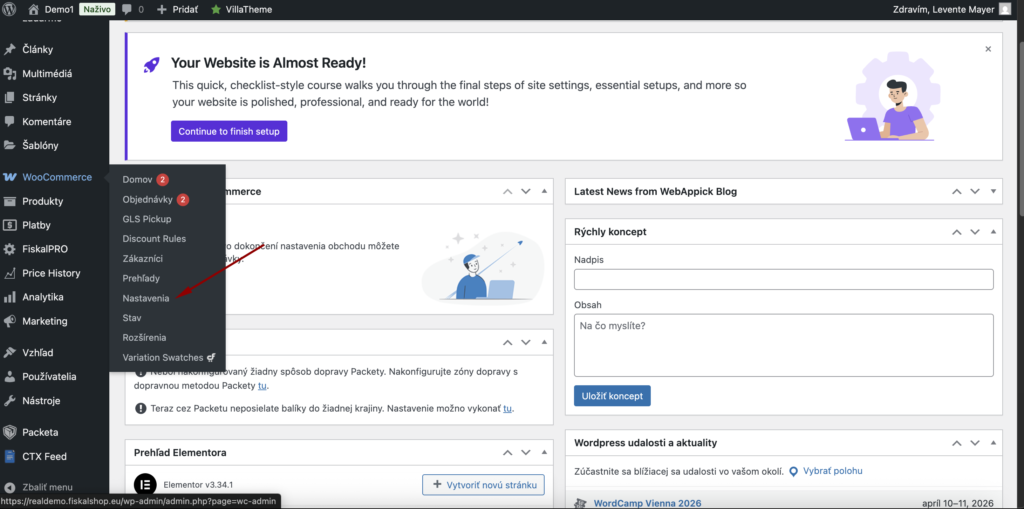
- Otvorte nastavenia WooCommerce
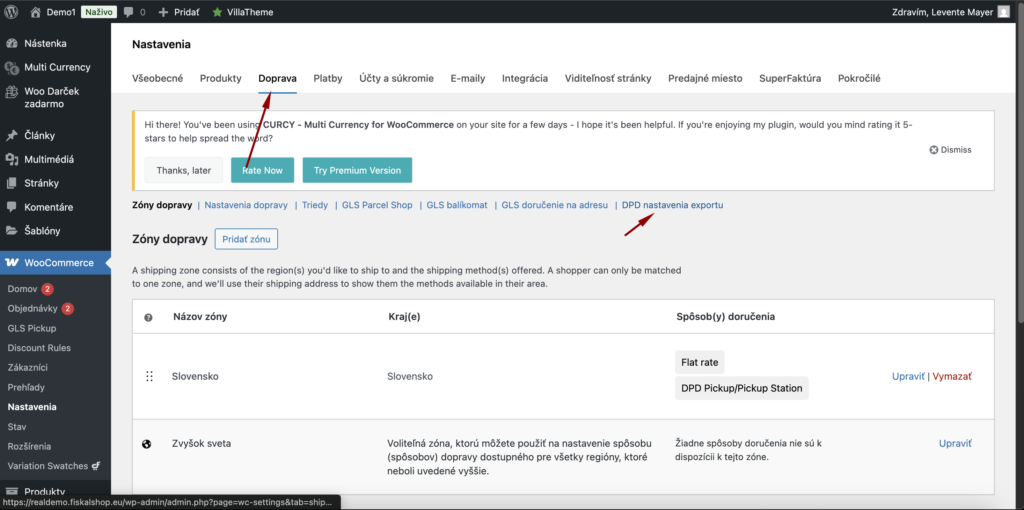
2. Kliknite na „Doprava“ a potom na „Nastavenia exportu DPD“
3. Nastavte údaje podľa nasledujúceho obrázka
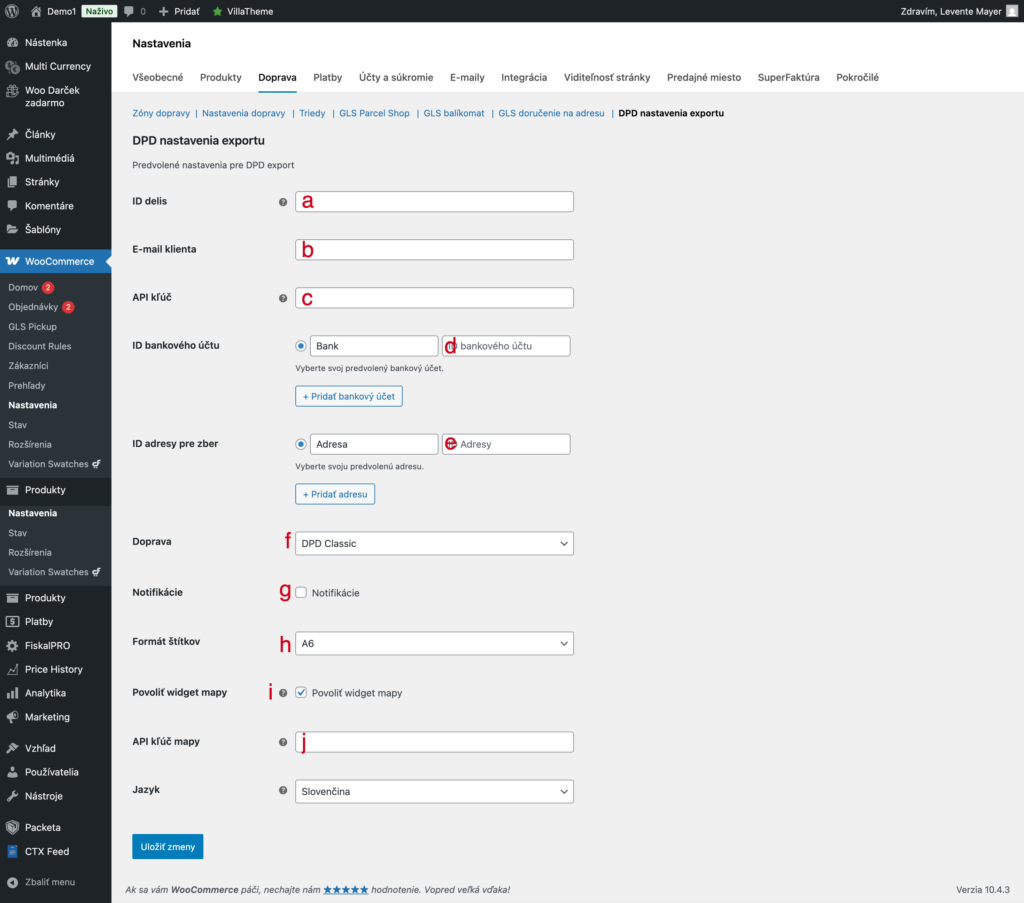
a) ID Delis – ID priradené zo strany DPD. Toto ID môžete nájsť po prihlásení do portálu DPD.
b) E-mail klienta – vaša e-mailová adresa registrovaná u DPD.
c) API kľúč – pre získanie tohto kľúča kontaktujte DPD.
d) ID bankového účtu – identifikačné číslo vášho bankového účtu. Po vyplnení údajov o vašom účte v portáli DPD si ho skopírujte z nastavení.
e) ID adresy pre zber – identifikačné číslo adresy zvozu. Nastavte ho a následne skopírujte z portálu DPD v nastaveniach vášho konta.
f) Doprava – tu môžete vybrať predvolenú službu DPD, ktorú chcete ponúkať zákazníkom.
g) Notifikácie – môžete vybrať, či chcete využívať doplnkovú službu DPD na notifikovanie zákazníkov o stave balíka.
h) Formát štítkov – môžete vybrať, či chcete štítky tlačiť vo formáte A4 alebo A6. Ak máte štítkovač, odporúčame formát A6. Pri tlači na bežnej tlačiarni použite formát A4.
i) Povoliť mapový widget – ak je zapnutý, odberné miesta DPD sa zobrazia na mape.
j) API kľúč mapy – ak máte mapový widget zapnutý, potrebujete API kľúč mapy. Pre jeho získanie kontaktujte DPD.
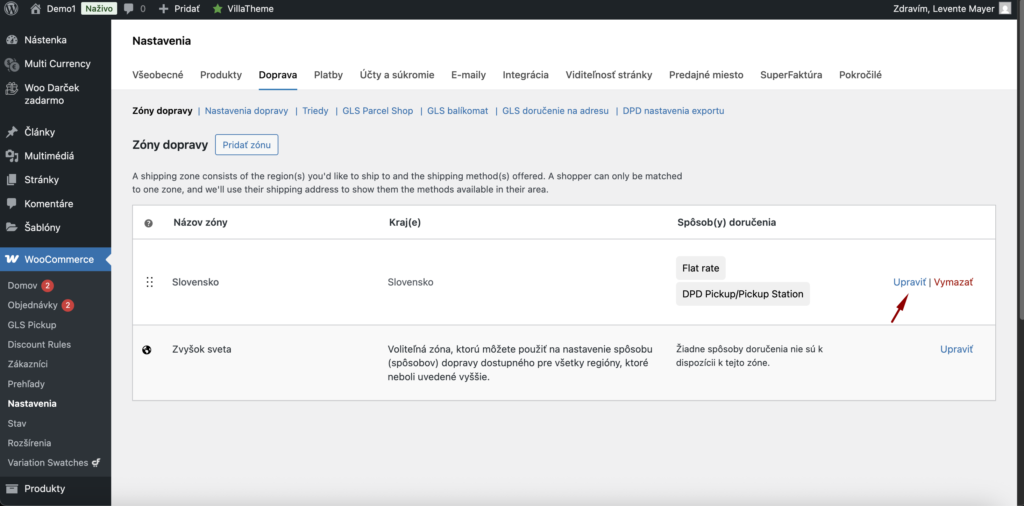
4. Po nastavení autentifikačných údajov DPD kliknite na „Zóny dopravy“.
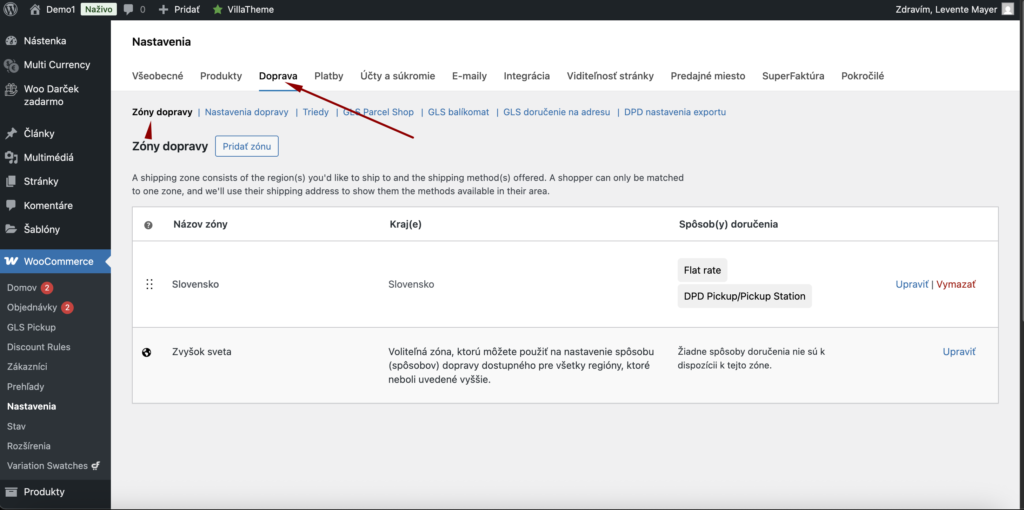
5. Kliknite na „Upraviť“.
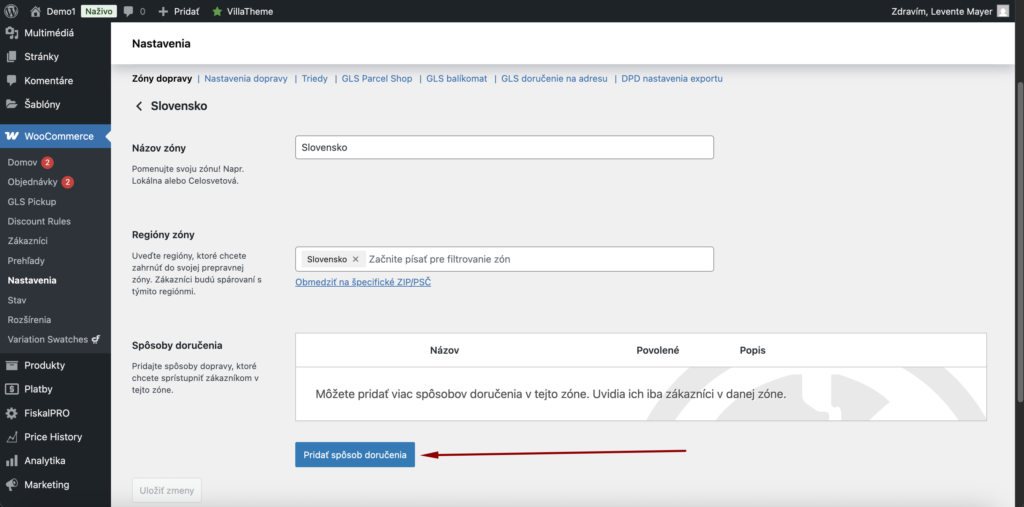
6. Kliknite na „Pridať spôsob doručenia“.
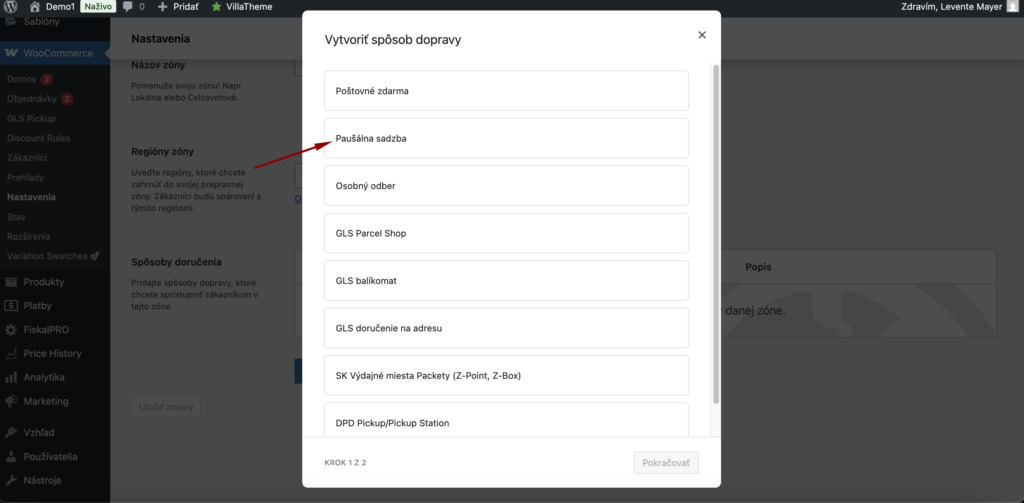
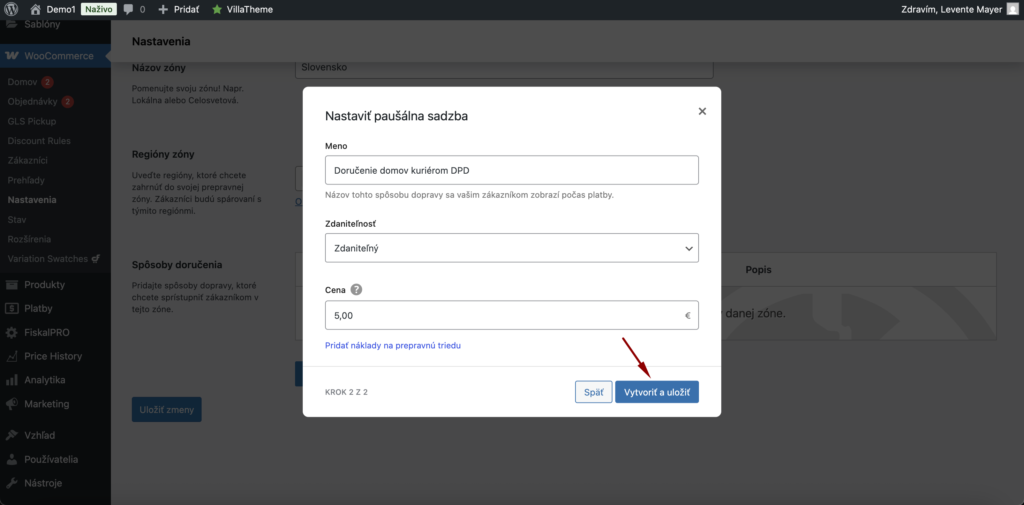
7. Vyberte „Paušálna sadzba“.
8. Zadajte názov a cenu dopravy.
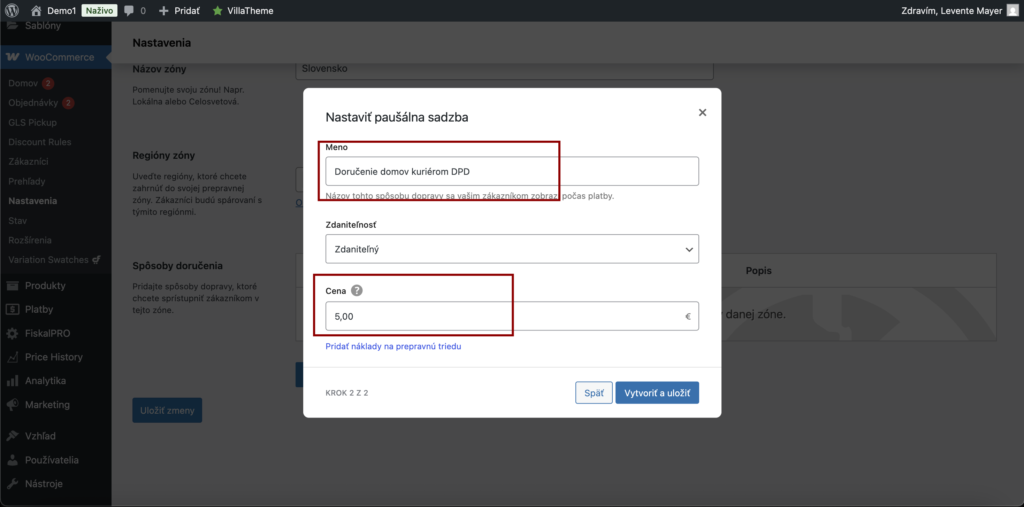
9. Kliknite na „Vytvoriť a uložiť“.
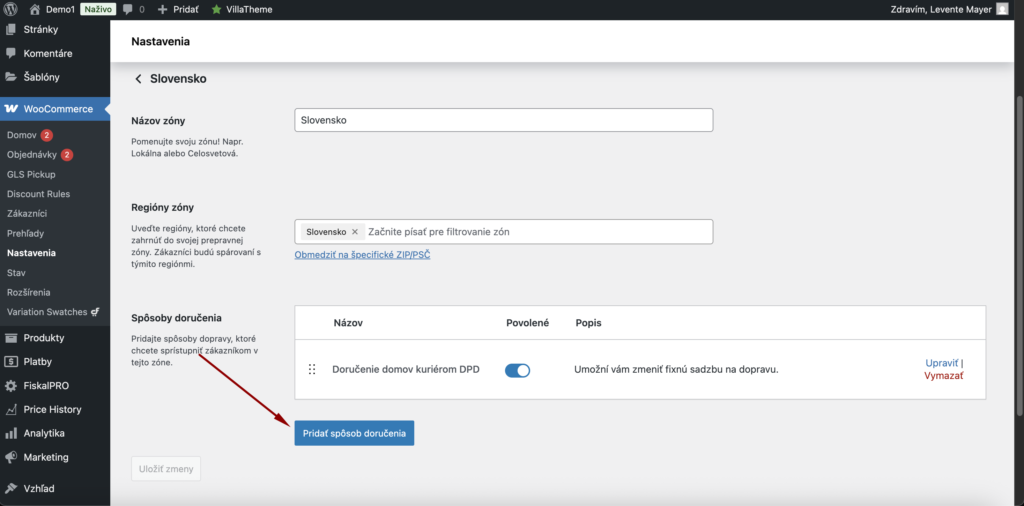
10. Ak chcete ponúkať aj DPD ParcelShopy, kliknite znova na „Pridať spôsob doručenia“.
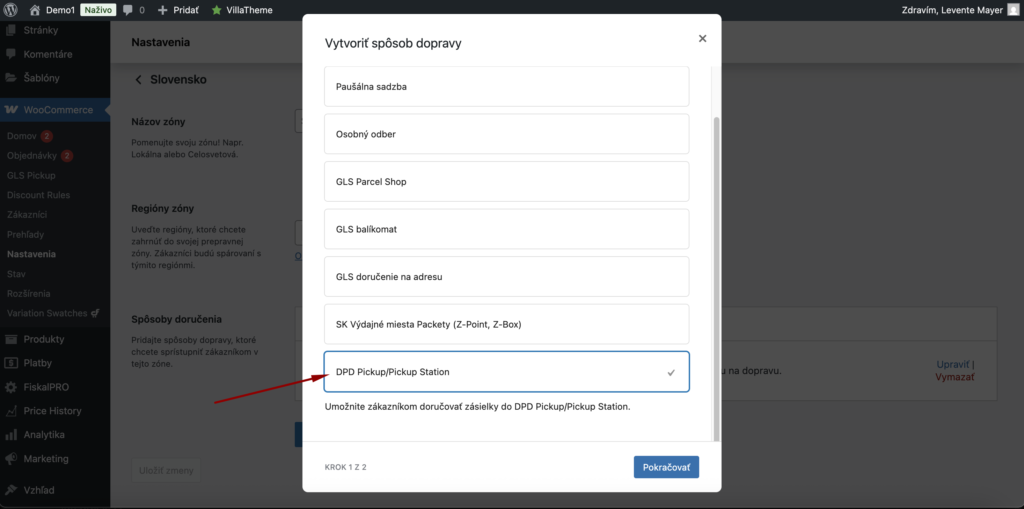
11. Vyberte „DPD Pickup / Pickup Station“.
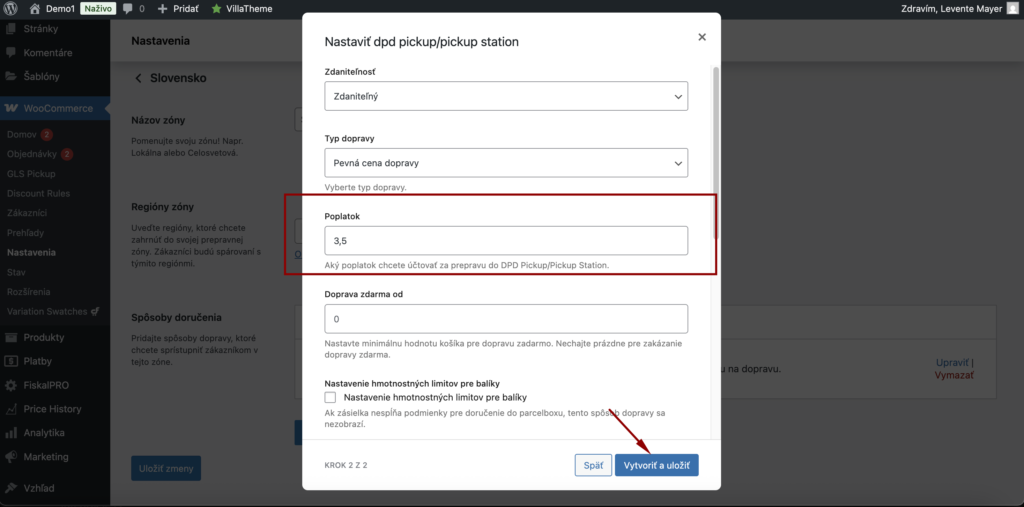
12. Zadajte cenu dopravy a kliknite na „Vytvoriť a uložiť“.
13. Gratulujeme, službu DPD máte úspešne nastavenú.


